Tapé · Meitre
Turnos de la barra: cómo configurarlos en Meitre
Manual para dejar la barra con tres turnos (20:00, 20:30 y 21:00), cada uno con sus seis banquetas y reservas de hasta 4 personas.
1. La regla de la barra
Son 18 banquetas, cada una para una persona. Cada turno usa su propio bloque de 6 y solo se juntan banquetas que estén una al lado de la otra dentro del bloque. Máximo 6 personas por turno y 4 por reserva.
| Turno | Área en Meitre | Banquetas | 2 personas | 3 personas | 4 personas |
|---|---|---|---|---|---|
| 20:00 | BARRA 20:00 | 13 a 18 | 13+14 · 14+15 · 15+16 · 16+17 · 17+18 | 13+14+15 · 14+15+16 · 15+16+17 · 16+17+18 | 13 a 16 · 14 a 17 · 15 a 18 |
| 20:30 | BARRA 20:30 | 7 a 12 | 7+8 · 8+9 · 9+10 · 10+11 · 11+12 | 7+8+9 · 8+9+10 · 9+10+11 · 10+11+12 | 7 a 10 · 8 a 11 · 9 a 12 |
| 21:00 | BARRA 21:00 | 1 a 6 | 1+2 · 2+3 · 3+4 · 4+5 · 5+6 | 1+2+3 · 2+3+4 · 3+4+5 · 4+5+6 | 1 a 4 · 2 a 5 · 3 a 6 |
2. Crear las tres áreas
- Menú (☰) → Configuración Avanzada → Mapa de Mesas.
- Abrir el desplegable Área de disponibilidad y tocar Agregar.
- Crear
BARRA 20:00. Repetir conBARRA 20:30yBARRA 21:00.
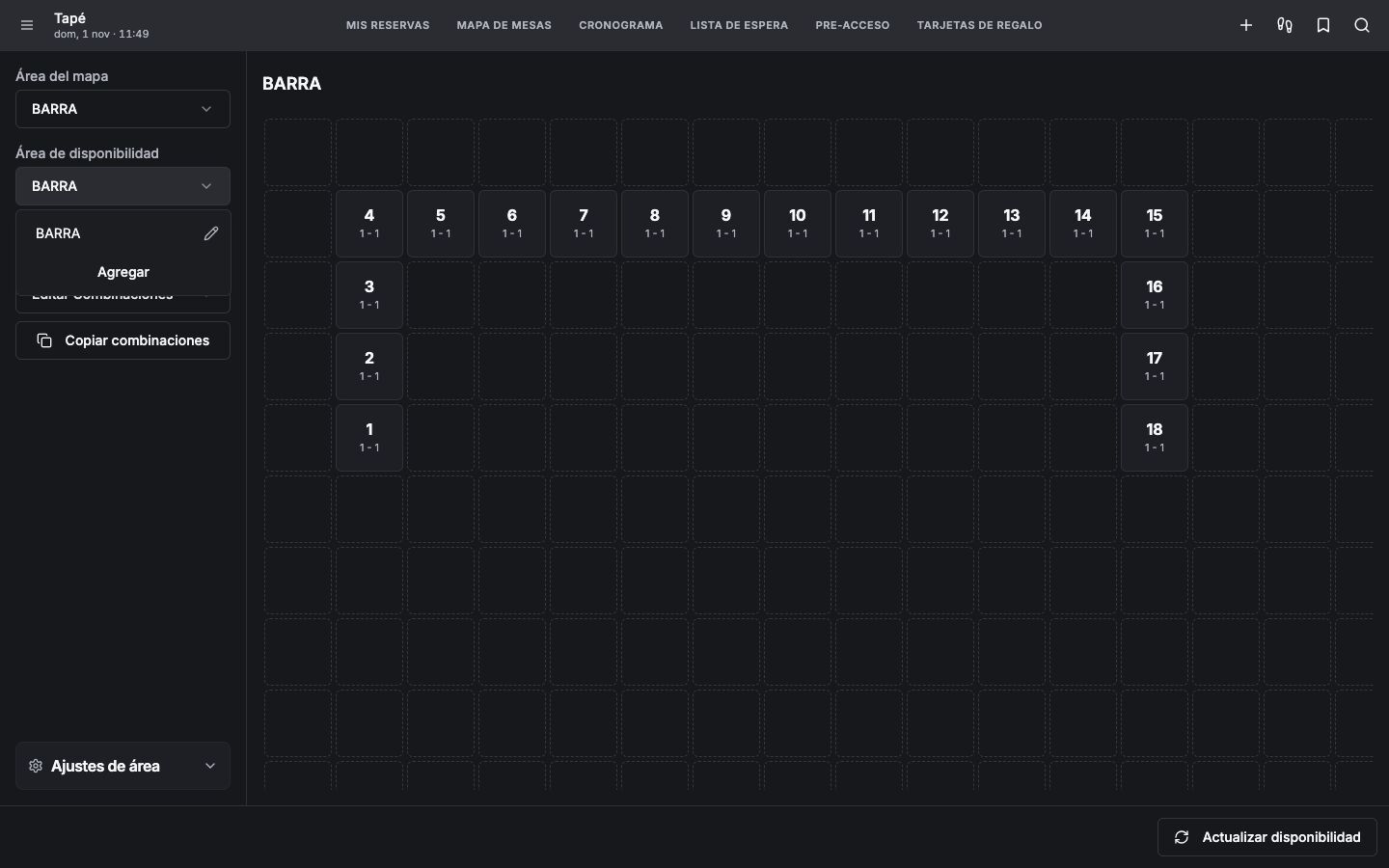
El área BARRA actual puede quedar sin banquetas. No hace falta borrarla.
3. Pasar cada banqueta a su área
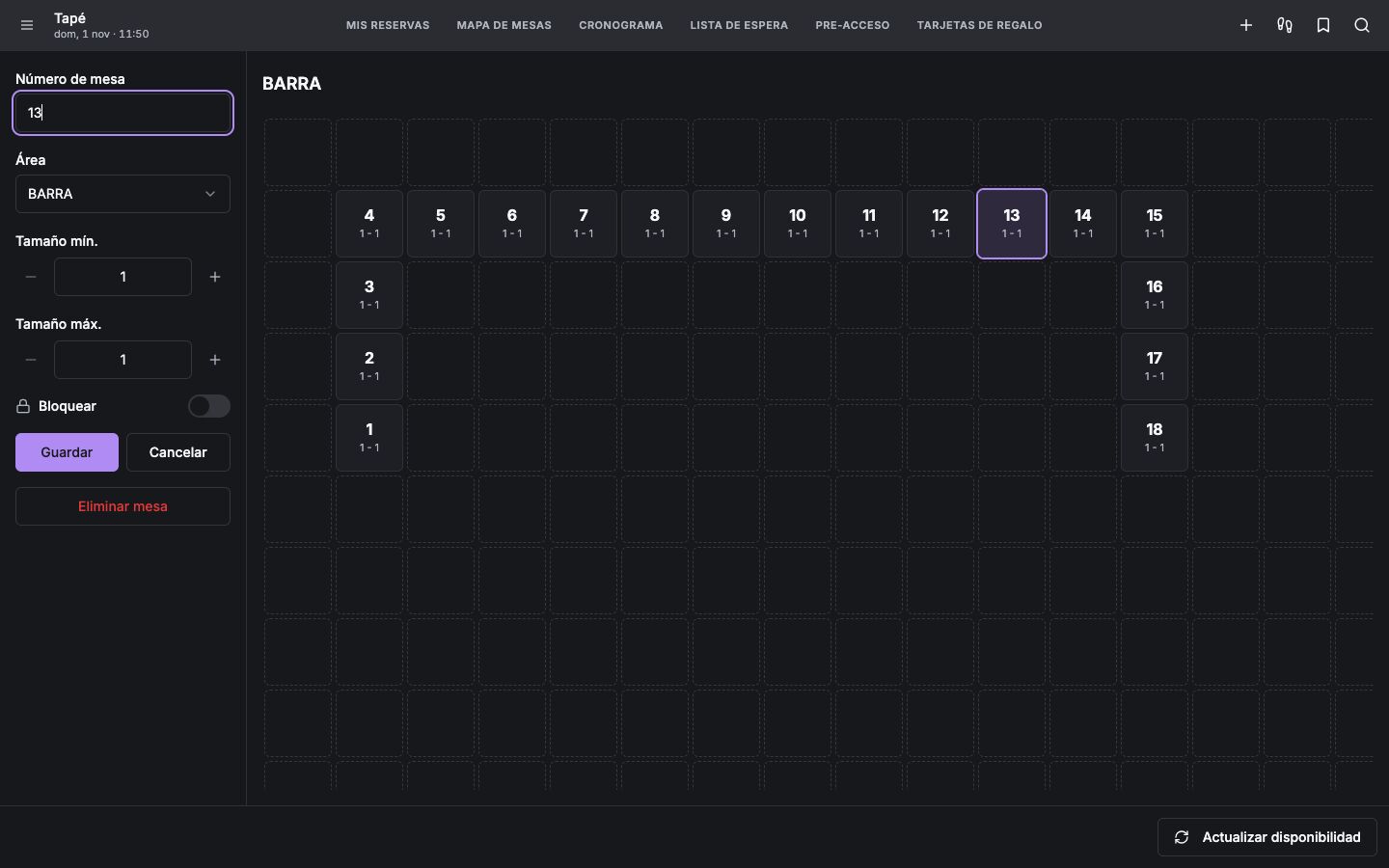
- En el mismo Mapa de Mesas, hacer clic en una banqueta.
- A la izquierda, en Área, elegir la que corresponde según la tabla: 13 a 18 →
BARRA 20:00, 7 a 12 →BARRA 20:30, 1 a 6 →BARRA 21:00. - Dejar Tamaño mín. y Tamaño máx. en 1 y tocar Guardar.
- Repetir con las 18 banquetas.
4. Armar las combinaciones
4.1 Borrar las que cruzan de bloque
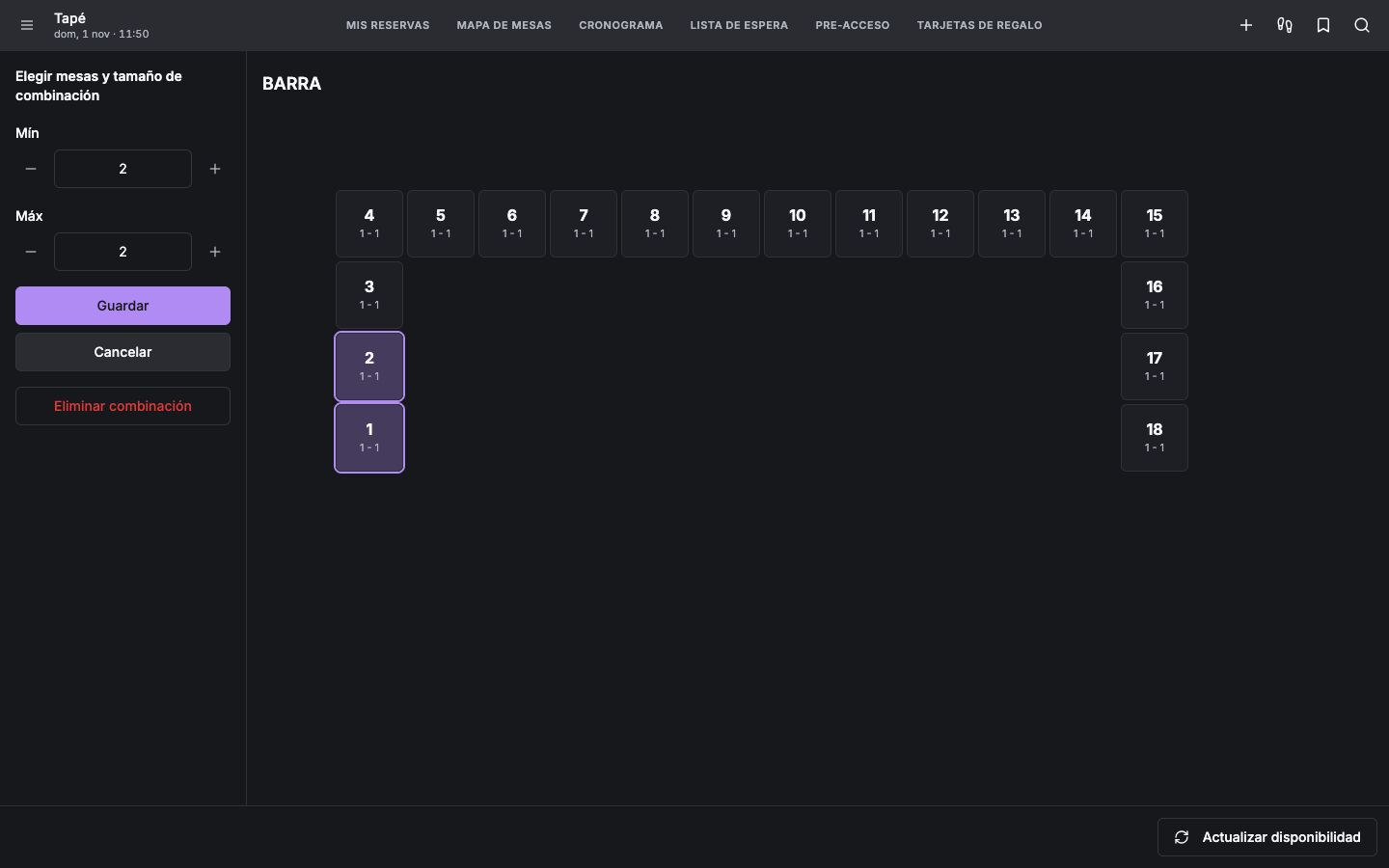
Hoy existen 6+7 y 12+13, que juntan banquetas de turnos distintos. Borrar las dos:
- Abrir Editar Combinaciones y elegir
6+7. - Tocar Eliminar combinación y confirmar. Repetir con
12+13.
4.2 Revisar las que ya existen
Los pares contiguos ya están creados. Abrir 1+2+3 y 1+2+3+4 y revisar que Mín y Máx sean iguales a la cantidad de banquetas (3 y 4). Si no, corregir y Guardar.
4.3 Crear tríos y cuartetos
- Mantener apretada la tecla Shift y hacer clic en cada banqueta de la combinación (por ejemplo 13, 14 y 15).
- A la izquierda aparece Elegir mesas y tamaño de combinación. Poner Mín y Máx iguales a la cantidad de banquetas (3 para un trío, 4 para un cuarteto). Así un grupo de 2 no ocupa cuatro lugares.
- Tocar Crear combinación.
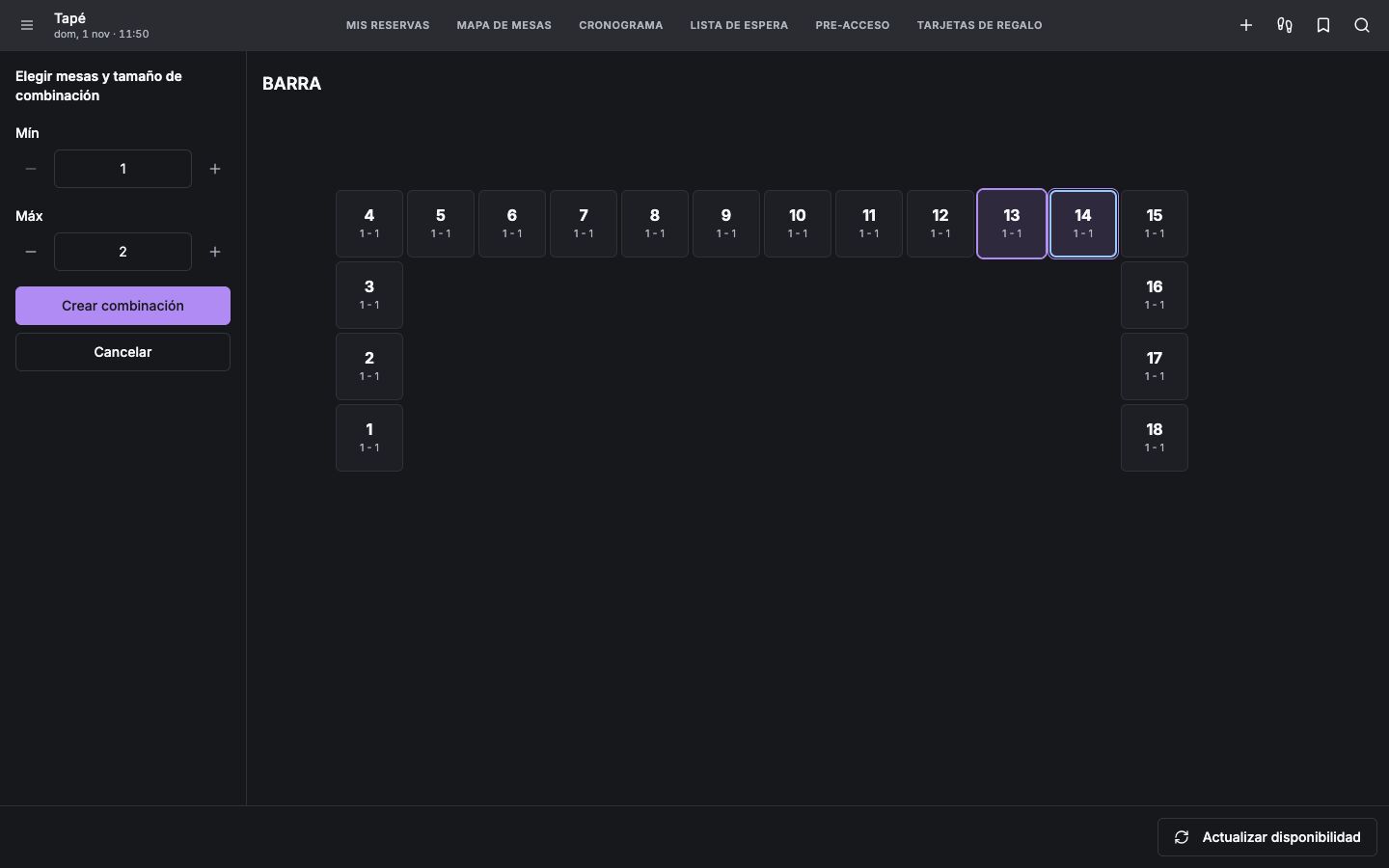
Faltan estas 19 (marcarlas a medida que se crean; las marcas no se guardan):
Al terminar, la lista de Editar Combinaciones tiene que mostrar 36: 15 pares, 12 tríos y 9 cuartetos.
5. Partir la cena en tres turnos
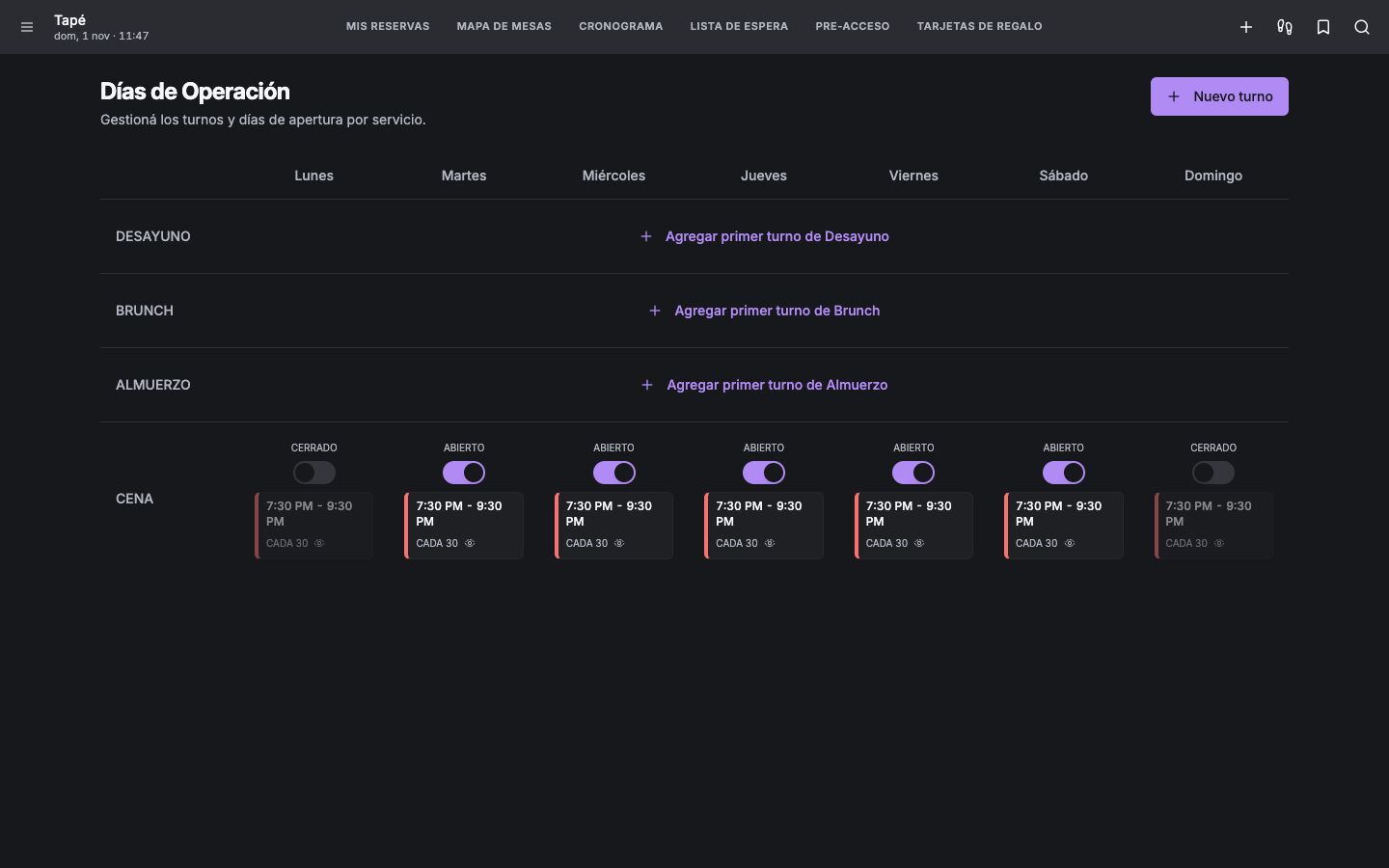
Hoy hay un solo turno de cena, de 19:30 a 21:30. Hay que reemplazarlo por tres turnos, uno por horario.
- Menú (☰) → Días de Operación.
- Abrir el turno de Cena actual (clic en "7:30 PM – 9:30 PM").
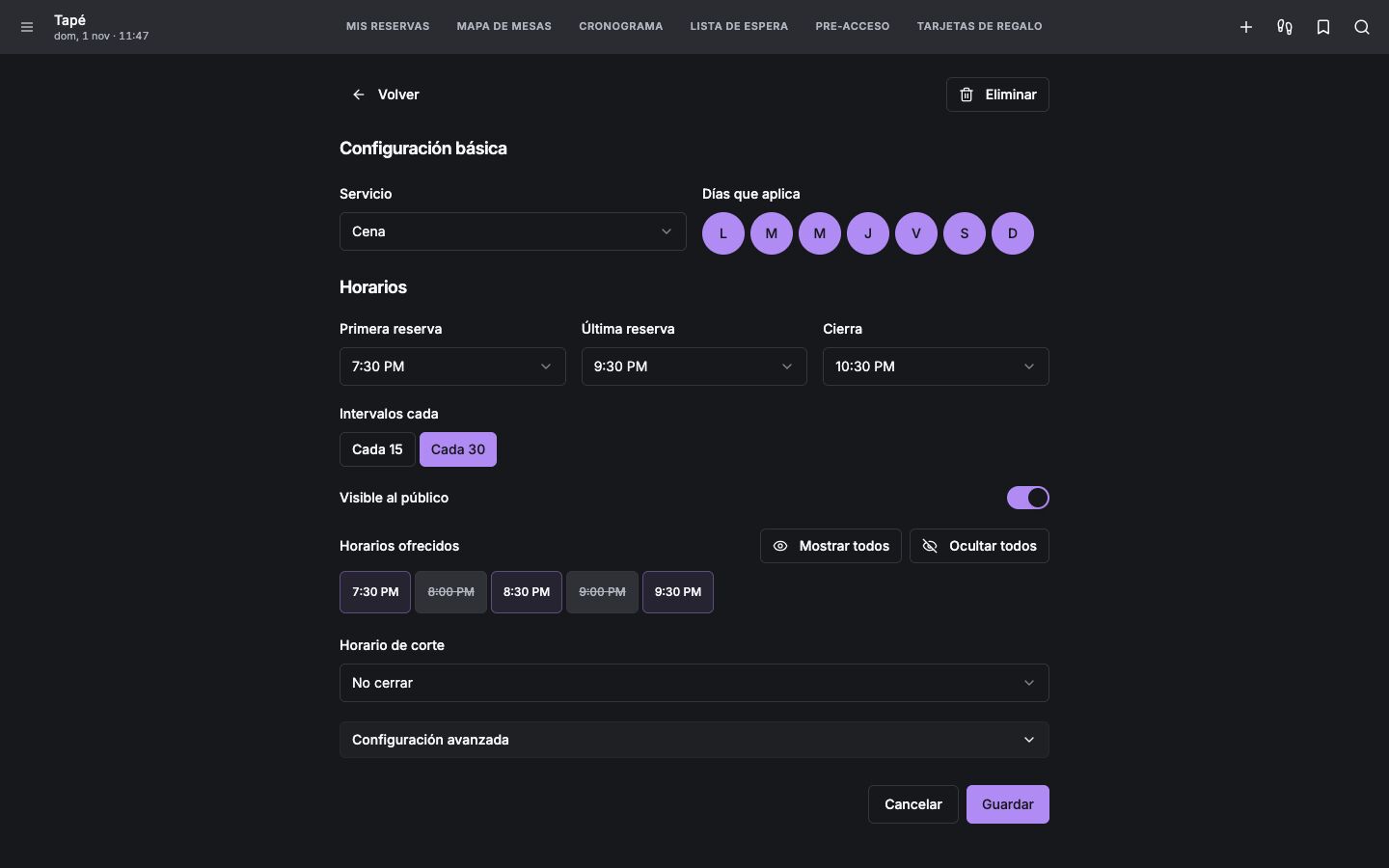
- Cambiarlo para que sea el de las 20:00: Primera reserva 8:00 PM, Última reserva 8:00 PM, Visible al público encendido y el horario 8:00 PM ofrecido. Días: martes a sábado, como hoy.
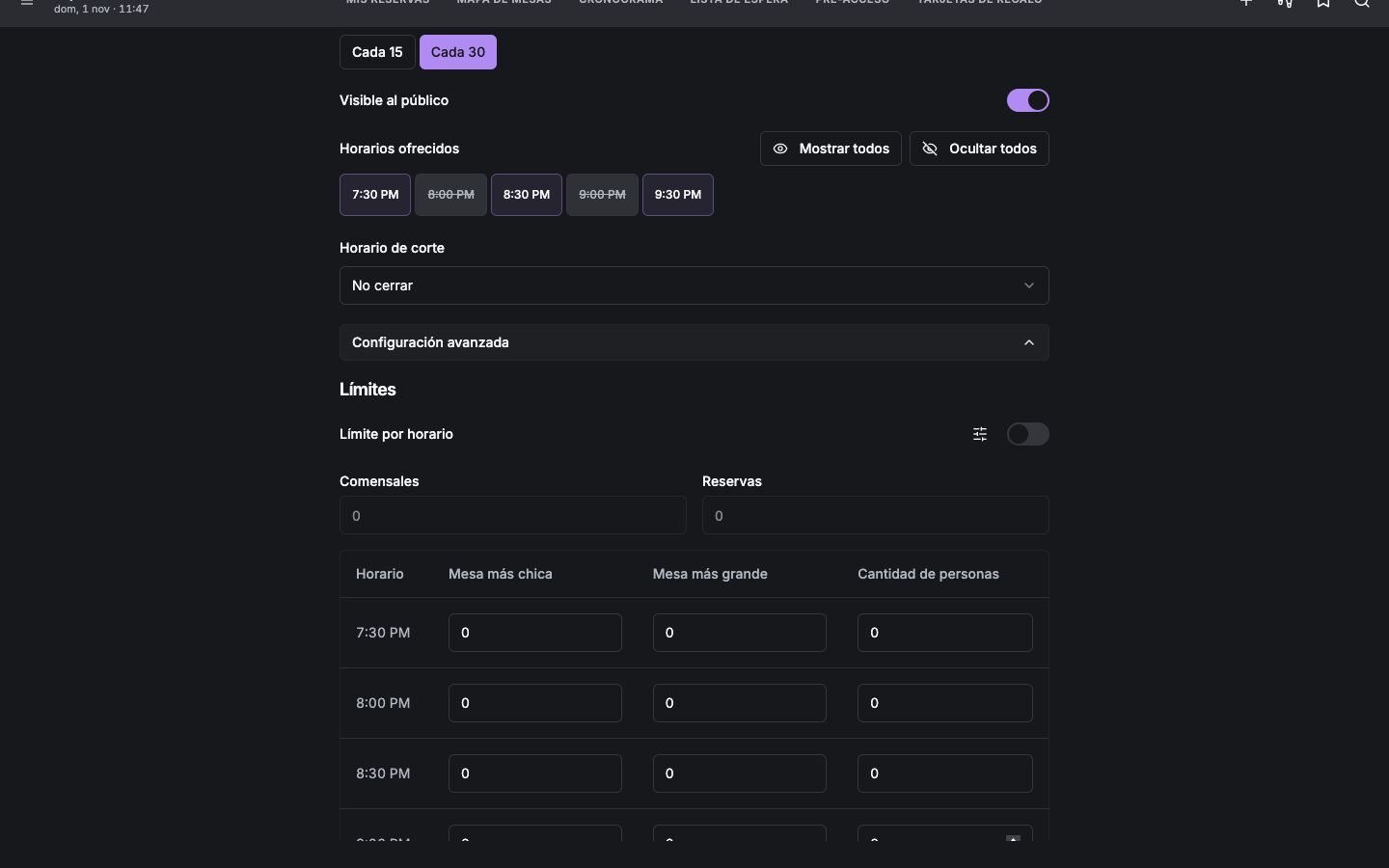
- Abrir Configuración avanzada → Límites → encender Límite por horario y en la fila 8:00 PM poner Mesa más chica 1, Mesa más grande 4 y Cantidad de personas 6. Guardar.
- Con Nuevo turno crear el de las 20:30 y el de las 21:00 de la misma forma: servicio Cena, martes a sábado, primera y última reserva a la misma hora y los mismos límites.
6. Inventario: qué área atiende cada turno
Este es el paso que ata cada horario a sus banquetas. Sin él, Meitre puede sentar a un grupo de las 20:00 en las banquetas de las 21:00.
- En Días de Operación, tocar el botón Inventario (arriba, junto a Nuevo turno).
- En la grilla "Áreas por turno", dejar en Sí solo el área de cada turno: turno 20:00 →
BARRA 20:00; 20:30 →BARRA 20:30; 21:00 →BARRA 21:00. El resto, en No.
book.meitre.com/inventory vuelve a la lista de reservas. Meitre solo la muestra a su propio rol de administrador; ni el dueño del local la ve. Hay que pedirle a soporte de Meitre que haga esta asignación o que la habilite para Tapé. Para que Meitre pueda hacerlo: los tres turnos no se pueden superponer, no se puede sacar un área de un turno si ya tiene reservas futuras en ese turno (primero hay que moverlas) y el Agente IA de Meitre tiene que estar apagado.7. Actualizar disponibilidad y revisar reservas
- Volver a Configuración Avanzada → Mapa de Mesas y tocar Actualizar disponibilidad (abajo a la derecha).
- En Mapa de Mesas (barra de arriba), revisar las reservas que ya estaban cargadas y moverlas a una banqueta de su bloque. Al 1/11 había dos fuera de lugar: un grupo de 3 a las 20:00 del 6/11 en 1+2+3 (va en 13 a 18) y uno de 2 a las 21:00 del 6/11 en 17+18 (va en 1 a 6).
8. Probar
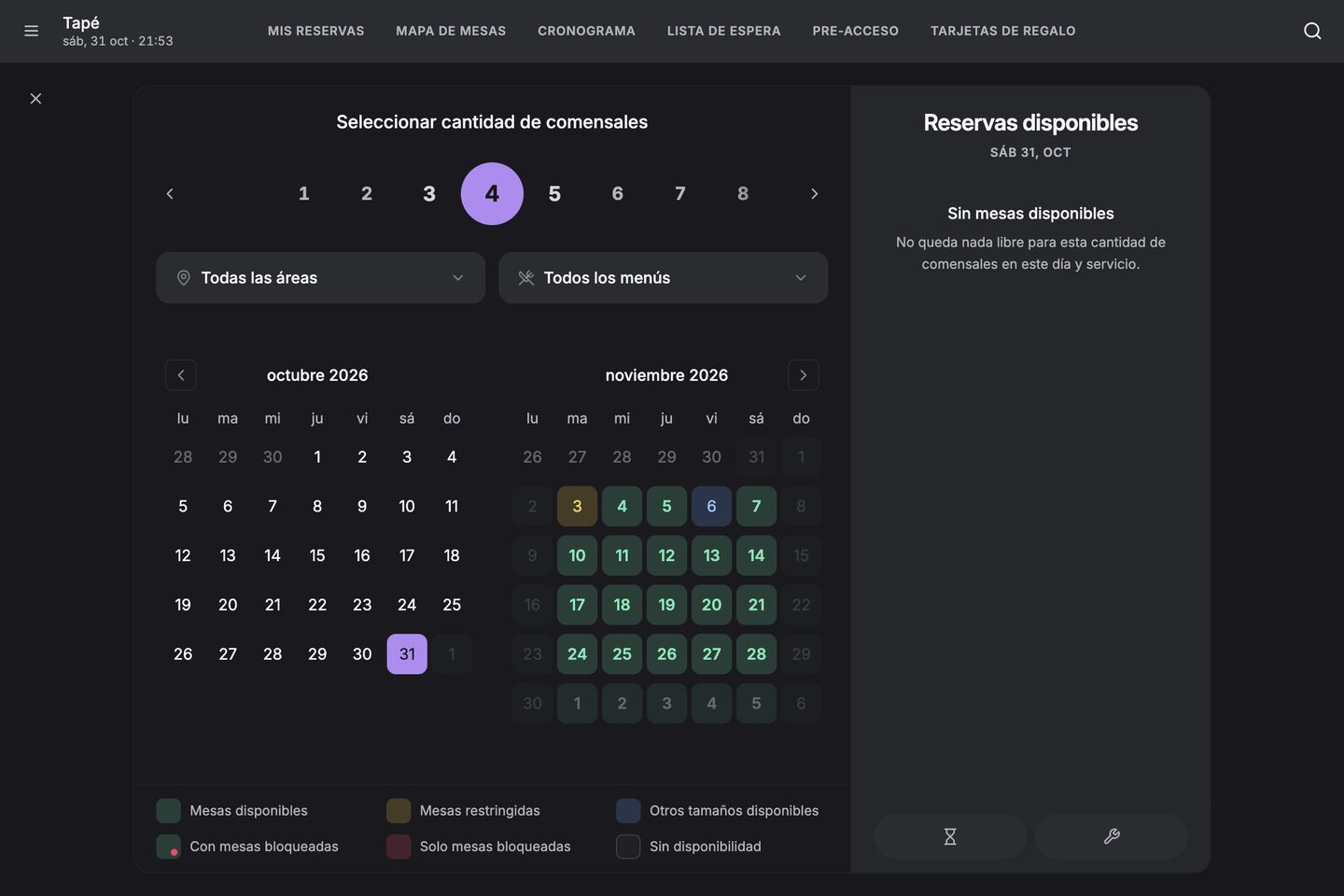
En Mis Reservas, tocar Reservar para 4 personas (y después para 1, 2 y 3) y elegir un día abierto. Tienen que aparecer los horarios 20:00, 20:30 y 21:00. No hace falta terminar la reserva: con ver los horarios alcanza.
9. Cargar reservas en el día a día
- Cada horario tiene su bloque: 20:00 → 13 a 18, 20:30 → 7 a 12, 21:00 → 1 a 6.
- Si una reserva se carga a mano y Meitre no le asigna banqueta, asignarla dentro del bloque de su horario, con banquetas contiguas.
- Para dejar lugar a grupos de 4, sentar a las parejas en las puntas del bloque (por ejemplo 13+14 o 17+18) y no en el medio.